Zo werkt een fotomozaïekwand
Het idee is simpel: elke foto die in de booth wordt genomen, wordt één klein vakje van een veel groter beeld. Van een afstand zien gasten het logo van de klant of de artwork van het event; van dichtbij herkennen ze de gezichten. Het is een activiteit waar iedereen aan meedoet, ook gasten die nooit dansen.
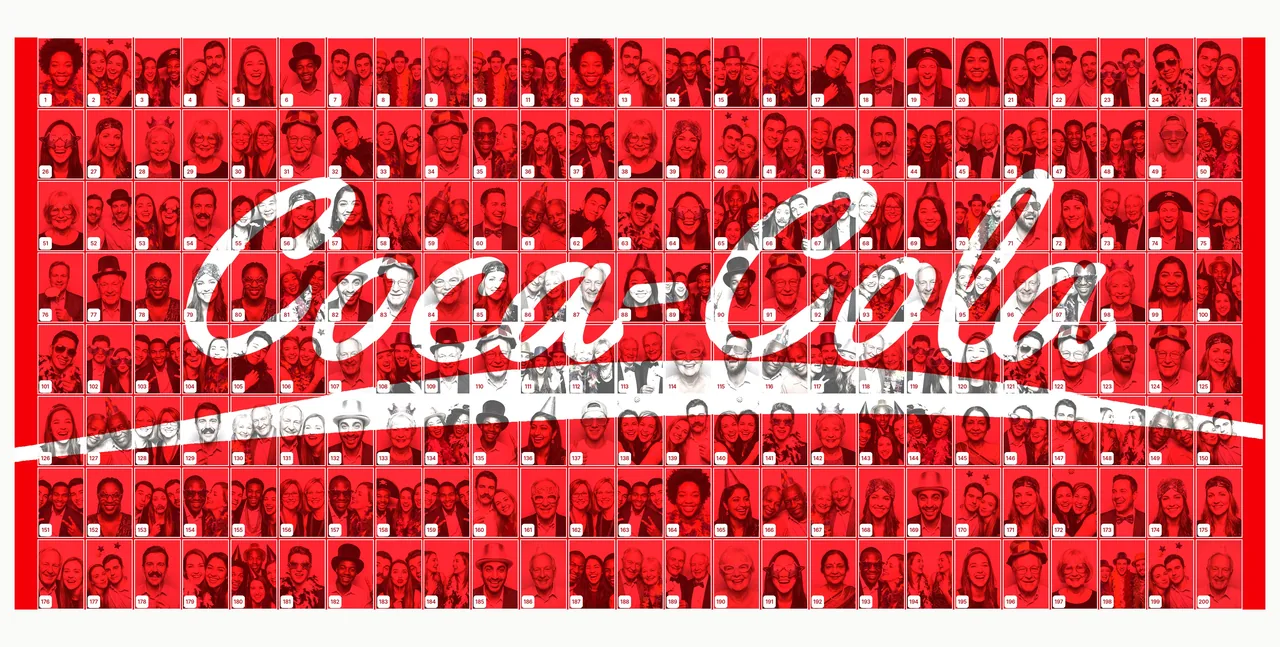
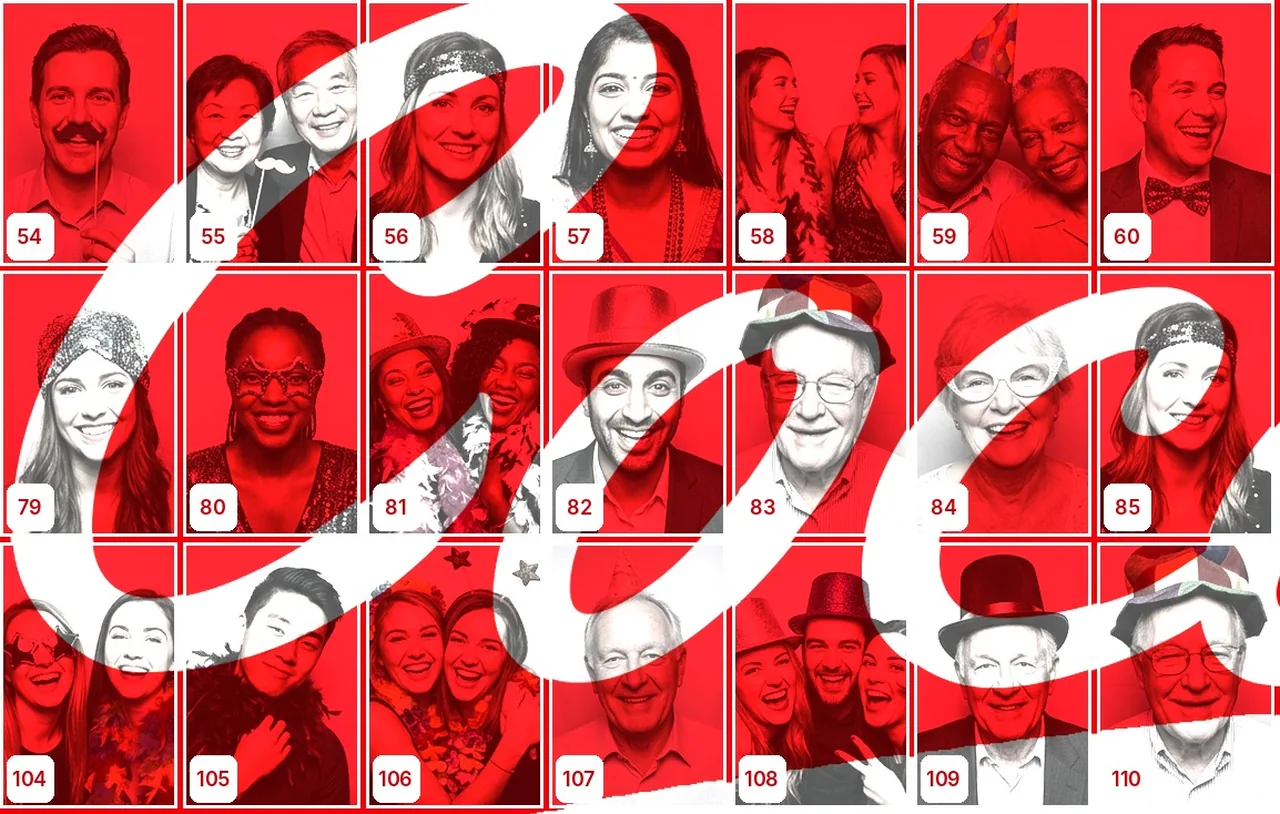
- De operator uploadt de doelafbeelding in het dashboard en stelt de afmetingen van het bord in.
- Froozbooth verdeelt die in een raster van vakjes en berekent van elk vakje de gemiddelde kleur.
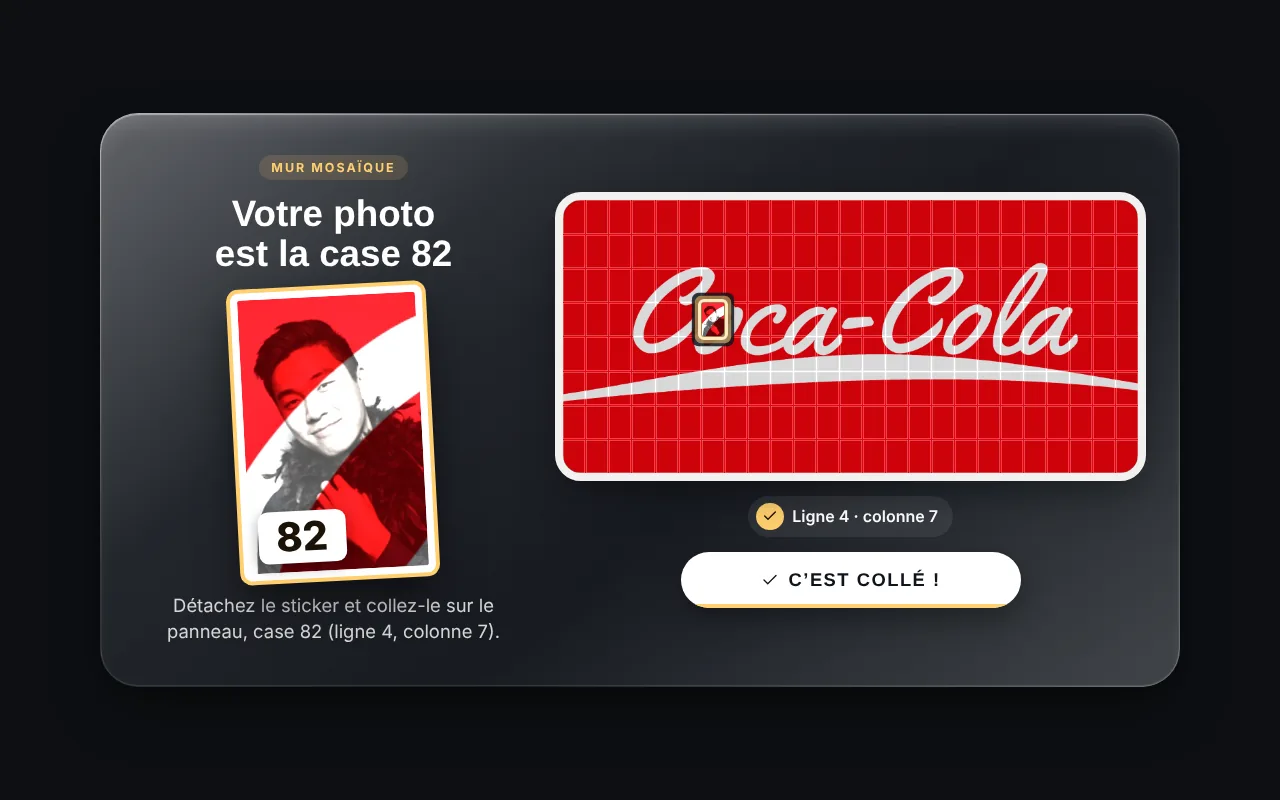
- Bij elke sessie wijst de booth een vrij vakje toe en krijgt de foto het filter van die positie.
- De gast plakt de sticker op het vakje dat op het scherm staat; de wand loopt in de loop van de avond vol.
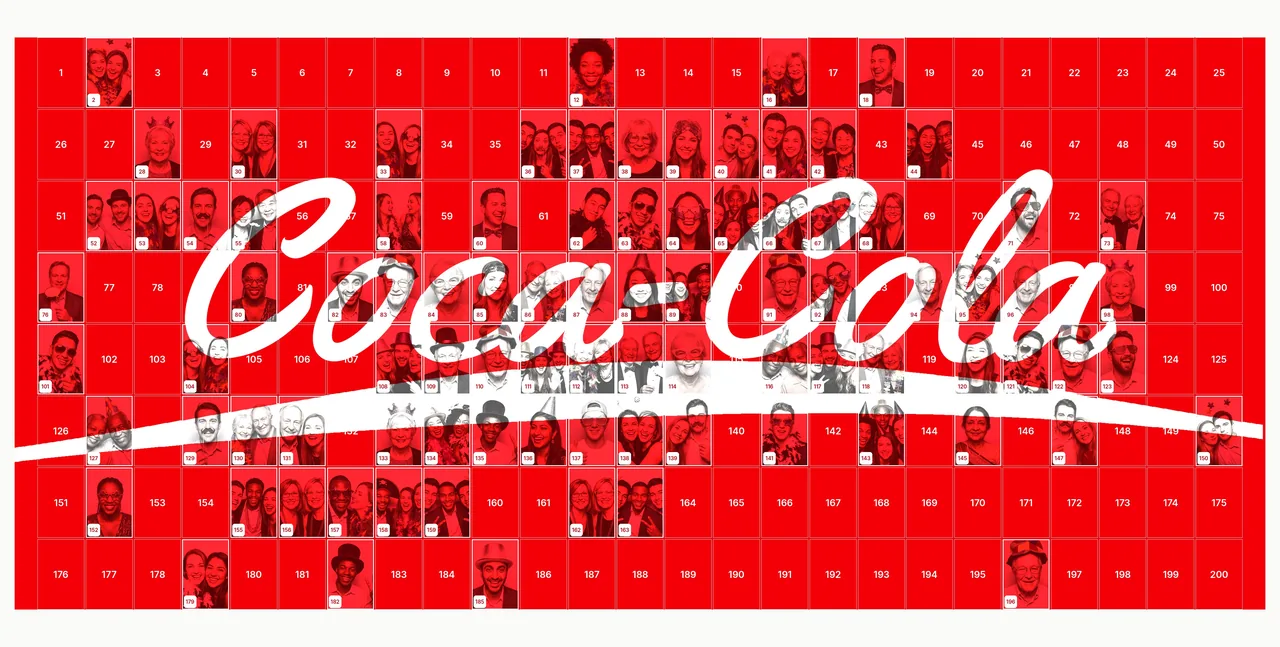
V1 is een fysieke wand: geen extra scherm, geen realtime synchronisatie, geen afhankelijkheid van de wifi van de locatie. Een livemodus, met de mozaïek op een scherm, staat gepland voor een latere versie en gebruikt hetzelfde raster.
Twee prints per sessie: de herinnering en de sticker
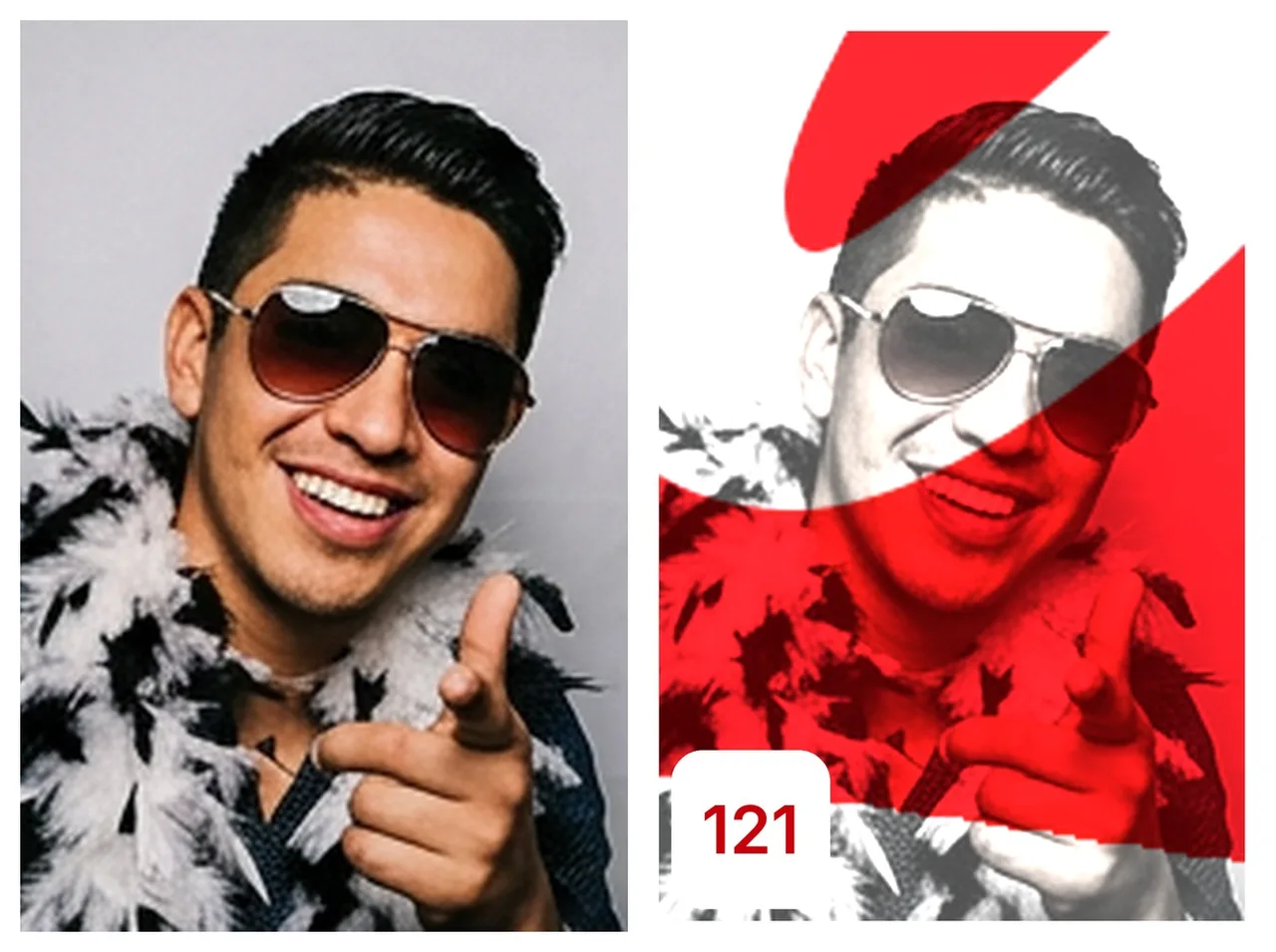
De sticker voor de wand is geen gewone print: hij is klein, genummerd en bedoeld om op een bord te plakken, niet om in een tas mee te nemen. Froozbooth stuurt hem daarom als aparte printopdracht. De herinneringsprint houdt het template van het event, met kader, namen en logo; de sticker bevat de uitgesneden foto, getint in de kleur van het vakje, en het nummer.
| Voor wie | Wat erop staat | |
|---|---|---|
| Herinnering | De gast | Het template van het event, als print van 10 × 15 of als strip |
| Sticker voor de wand | Het bord | De uitgesneden foto, het nummer van het vakje en snijmarkeringen |
Op het deelscherm kiest de gast “Voor de mozaïek” of “Voor mij”. De herinneringsprint blijft beschikbaar, ook als de sticker mislukt. Een opnieuw geprinte sticker gebruikt hetzelfde vakje, zodat er nooit twee foto’s over elkaar op de wand komen.
De rastergrootte kiezen
Operators kennen zelden beide kanten tegelijk: ze hebben óf een bord en stickers, óf een idee van hoeveel foto’s breed de wand moet worden. Het dashboard biedt daarom twee modi, en beide tonen het echte aantal vakjes en de grootte van de sticker.
| Je vertrekt vanuit… | Wat je invoert | Wat Froozbooth berekent |
|---|---|---|
| Je materiaal | Bord, marges, stickerformaat, tussenruimte | Kolommen, rijen en aantal vakjes |
| Je indeling | Aantal kolommen en rijen | Echte stickergrootte en bijpassend papier |
Voorbeeld: een bord van 2.000 × 1.000 mm, een marge van 100 mm, stickers van 70 mm en een tussenruimte van 3 mm geven 24 kolommen × 11 rijen, oftewel 264 vakjes. In de modus “aantal vakjes” geeft 24 × 11 op hetzelfde bord stickers van ongeveer 72 × 70 mm. Het raster staat altijd gecentreerd in het beeldvlak.
Als de berekende stickers groter zijn dan een vel van 10 × 15, waarschuwt het dashboard je vóór het event: beter minder vakjes dan het probleem ontdekken bij de eerste print. Een photobooth printer kiezen
De doelafbeelding en de plaatsingsgids
De klant levert de doelafbeelding: een logo, merkartwork of een foto van het bruidspaar. Die moet leesbaar blijven op de resolutie van het raster. Een eenvoudig logo met grote vormen en weinig kleine tekst overleeft 24 × 11 vakjes veel beter dan een gedetailleerd woordmerk.
- Plaatsingsgids 1:1: het volledige raster op schaal van het bord, geprint op dibond, pvc of matte vinyl.
- Plan op A4/A3: hetzelfde raster, verkleind, voor de gastheer en de klant.
- Testpagina: een liniaal van 100 mm en de exacte afmeting van één sticker, om de printer te controleren.
- Doelartwork als jpeg: om het resultaat met de klant goed te keuren vóór je het bord print.
De dekking van de gids is instelbaar, standaard 25 %. Bij 0 % blijft het bord wit: gasten plakken hun stickers blind en de onthulling is pas aan het eind van de avond compleet. Bij 100 % wordt het beeld in volle kracht onder het raster geprint en dient het als permanente gids.
Wat de gast bij de booth ziet
Na de foto toont het deelscherm twee aparte knoppen: “Voor de mozaïek” en “Voor mij”. De eerste print de sticker en toont het vakje; de tweede print de herinnering. De gast kan beide doen, in elke volgorde.
- De sticker komt eruit met het nummer van het vakje erop en eronder gedrukt.
- Het scherm toont het nummer groot, de rij en de kolom en een miniplattegrond van de wand.
- Het vakje staat omlijnd op de plattegrond: de informatie leunt niet alleen op kleur.
- De gids sluit vanzelf na enkele seconden, of bij een aanraking.
- Er is geen netwerk nodig: het kleurenpalet van de vakjes zit in de configuratie van het event.
Bord, stickers en logistiek
| Onderdeel | Geleverd door | Waar je rekening mee houdt |
|---|---|---|
| Stijf bord | De operator | Dibond of pvc, met 20 mm afloop |
| Plaatsingsgids | Froozbooth | Print op 100 %, 300 dpi, mat materiaal |
| Stickers | De operator | Zelfklevend papier van 10 × 15, één per foto |
| Doelafbeelding | De klant | Logo in hoge resolutie, eenvoudige achtergrond |
De specificatie biedt ook de terugvaloptie “gewone print + dubbelzijdig plakband”: de operator heeft geen speciaal papier nodig om de activiteit uit te proberen. Een geprinte sticker plakt netter en sneller, maar is niet verplicht voor een eerste event.
Inbegrepen in het Pro-abonnement, zonder credits
De mozaïekwand zit in het Pro-abonnement, zonder maximum aan vakjes en zonder credits om bij te kopen. Hij verbruikt geen AI-credits: al het kleur- en toewijzingswerk gebeurt in de booth. De enige kosten zijn fysiek: het bord, het stickerpapier en de inkt.
Het is een eenvoudig verkoopargument voor de operator: een activiteit die de foto’s van de avond omzet in een gezamenlijk object, zonder extra abonnement en zonder tweede app om te installeren. Prijzen en abonnementen van Froozbooth
Checklist voor de dag zelf
- Vraag de klant om een logo in hoge resolutie, bij voorkeur svg of transparante png.
- Print de testpagina en controleer de liniaal van 100 mm vóór de productie.
- Laat de gids 1:1 printen op stijf materiaal, zonder aanpassing aan de paginagrootte.
- Test een volledige sticker op de printer van de booth, plak hem op en trek hem er weer af.
- Zorg voor genoeg zelfklevend papier: één vel per foto, plus een paar voor tests.
- Vermeld de mozaïekwand in de toestemmingstekst van het event.
- Houd een rol dubbelzijdig plakband achter de hand als reserve voor als het stickerpapier op is.
- Controleer de verlichting bij het bord: een wand in het donker is niet te lezen vanaf de dansvloer.
Veelgestelde vragen
Wat is een fotomozaïekwand?
Het is een bord waarop gasten elk een genummerde sticker plakken. Samen vormen de stickers een groot beeld: het logo van de klant, een foto van het bruidspaar of de artwork van het event. De booth print de sticker en vertelt elke gast welk vakje hij moet gebruiken.
Heb ik naast de booth een extra scherm of app nodig?
Nee. V1 werkt met de booth en een fysiek bord. Een livemodus, met een scherm dat de mozaïek in realtime toont, staat gepland voor een latere versie.
Hoeveel foto’s zijn er nodig om de mozaïek te vullen?
Dat hangt af van het raster. Een bord van 2.000 × 1.000 mm met stickers van 70 mm geeft 264 vakjes. Het dashboard toont het exacte aantal en waarschuwt je als je schatting van het aantal gasten ver van het aantal vakjes af zit.
Kan ik het aantal kolommen en rijen kiezen?
Ja. Het dashboard biedt twee modi: op afmetingen (bord, sticker, tussenruimte) of op aantal vakjes (kolommen en rijen). In de tweede berekent Froozbooth de echte stickergrootte en het bijpassende papier.
Welk stickerformaat moet ik kiezen?
Standaard het formaat van de prints voor gasten, vaak 10 × 15. De operator kan 5 × 5, 7 × 7, 10 × 10 of 10 × 15 cm kiezen. Een sticker die te groot is voor het vel, wordt vóór het event in het dashboard gemeld.
Wat gebeurt er als de printer uitvalt?
De herinneringsprint blijft beschikbaar. Het vakje wordt gereserveerd vóór het printen en komt niet vrij door een storing, dus de volgende sticker neemt niet dezelfde plek in. Een herprint gebruikt het bestaande vakje.
Kunnen gasten foto’s vanaf hun telefoon sturen?
Nee, bewust niet. Vakjes komen alleen uit sessies in de booth: de kleur van de foto wordt lokaal uitgelezen en de wand blijft consistent met het event.
Zit de mozaïekwand in het Pro-abonnement?
Ja, zonder maximum aan vakjes en zonder credits. De overige kosten zijn fysiek: het bord dat de operator levert, het zelfklevende papier en de inkt.
Kan de doelafbeelding tijdens het event worden gewijzigd?
Het dashboard laat je die vervangen vóór de start. Daarna veranderen vakjes die al zijn toegewezen niet meer: nieuwe foto’s volgen de nieuwe afbeelding, terwijl eerdere foto’s hun plek houden.
Hoe blijft het logo leesbaar?
Elke sticker krijgt een tint in de kleur van zijn vakje en het nummer wordt in een contrasterende badge geprint. Een eenvoudig logo met grote vormen en weinig kleine tekst leest beter dan een gedetailleerd woordmerk.