Prints in meerdere formaten
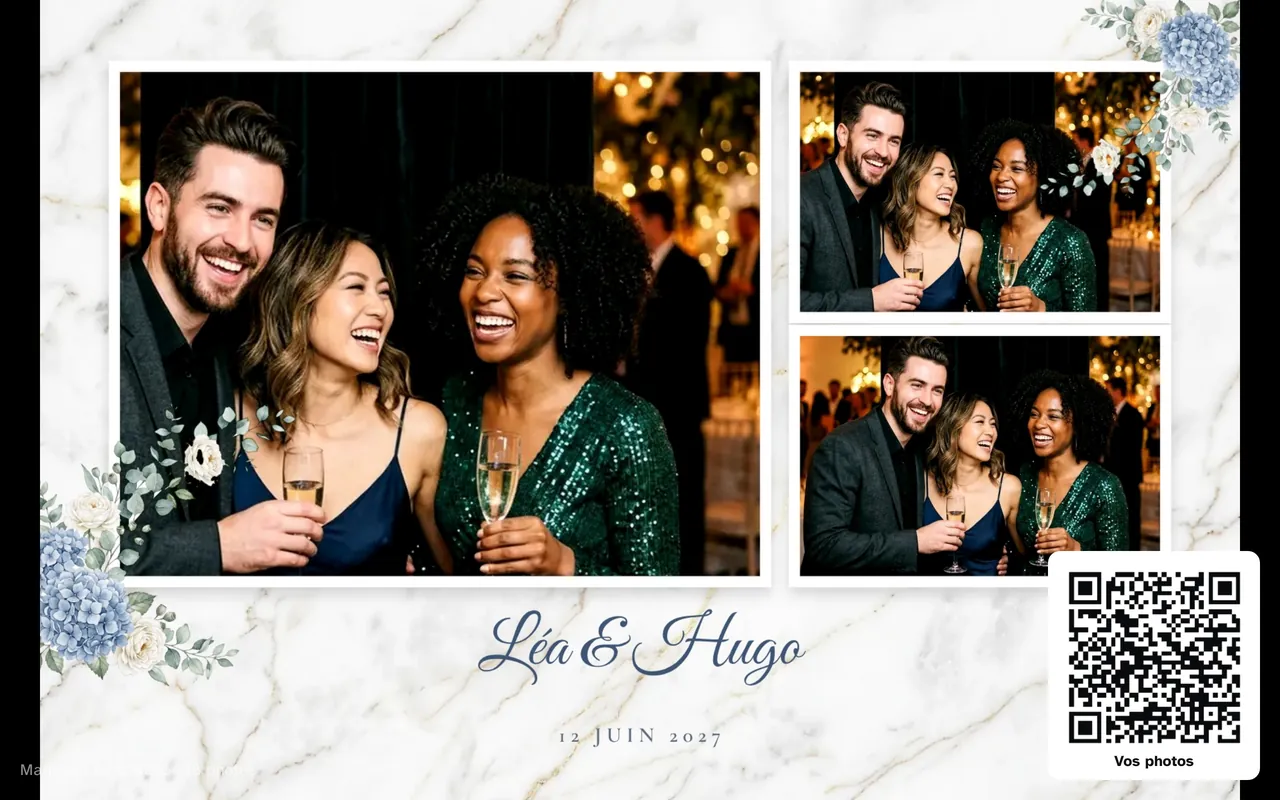
Elk template bepaalt zijn eigen formaat: een 4x6-print in liggend of staand, of een 2x6-strip. Strips komen er twee per 4x6-vel uit, klaar om te knippen.
- Tot 6 foto’s per print, met 300 dpi
- DNP- en Citizen-dye-sub-printers, of elke printer die op Windows is geïnstalleerd
- Een testpatroon controleert de uitlijning vóór het event
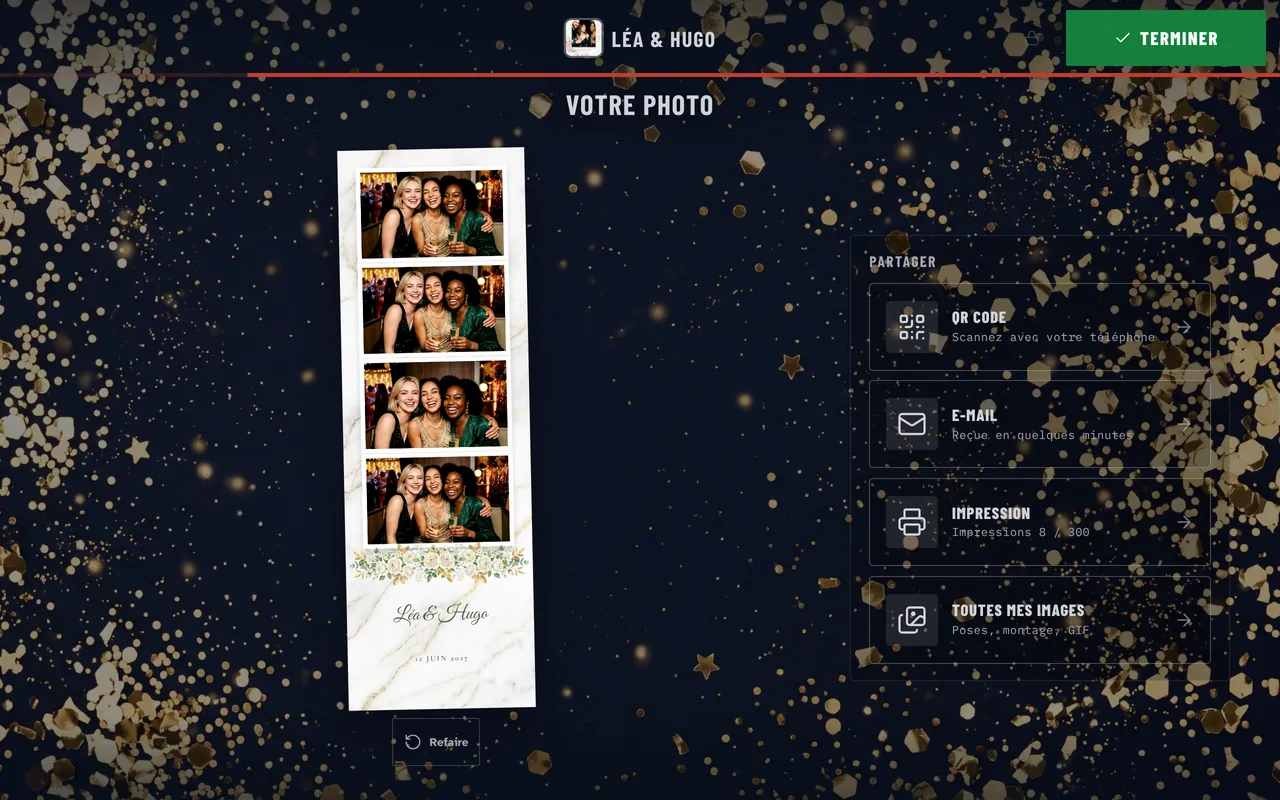
Gasten kiezen hun template
Voeg meerdere templates toe aan een event: elke gast kiest er op het scherm een voordat hij of zij poseert. Meer dan 300 templates zijn gratis. Je kunt je klant ook een link sturen, zodat die zelf een template kiest en de namen invult.
- Meer dan 300 gratis templates: bruiloften, verjaardagen, kerst, neon, art deco…
- Namen en datum worden voor elk event automatisch ingevuld
- Klantlink: het bruidspaar kiest een template, jij keurt het goed
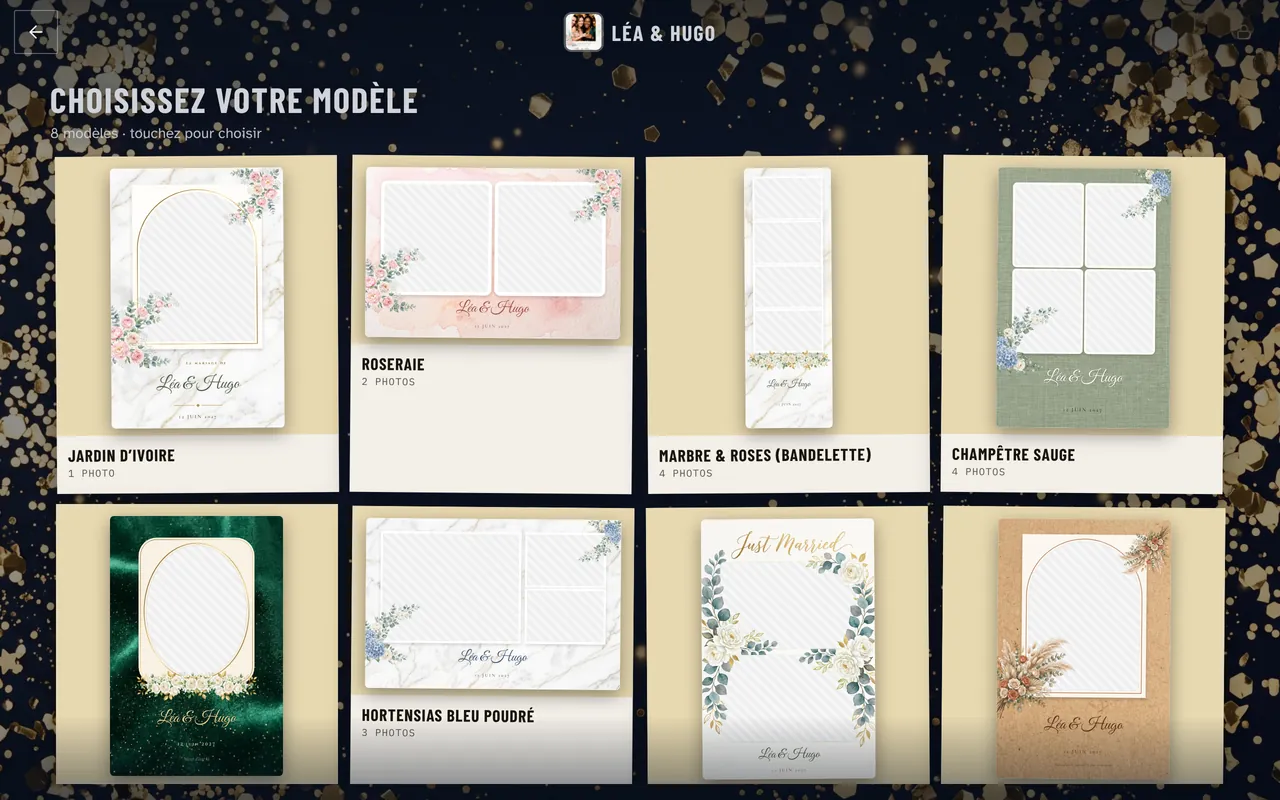
Online template-editor
Bouw je templates in de browser of op de booth, met dezelfde editor: achtergrond, kader, fotovensters en tekst met de namen van het bruidspaar. Heb je al eigen kaders? Importeer ze als PNG. Froozbooth vindt de fotoplekken zelf, of ze nu transparant of groen geschilderd zijn.
- Export als PNG en PSD met lagen, voor Canva en Photoshop
- Tien lettertypen, vormen, afbeeldingen en variabele tekst
- Wat gasten op het scherm zien, wordt precies zo geprint
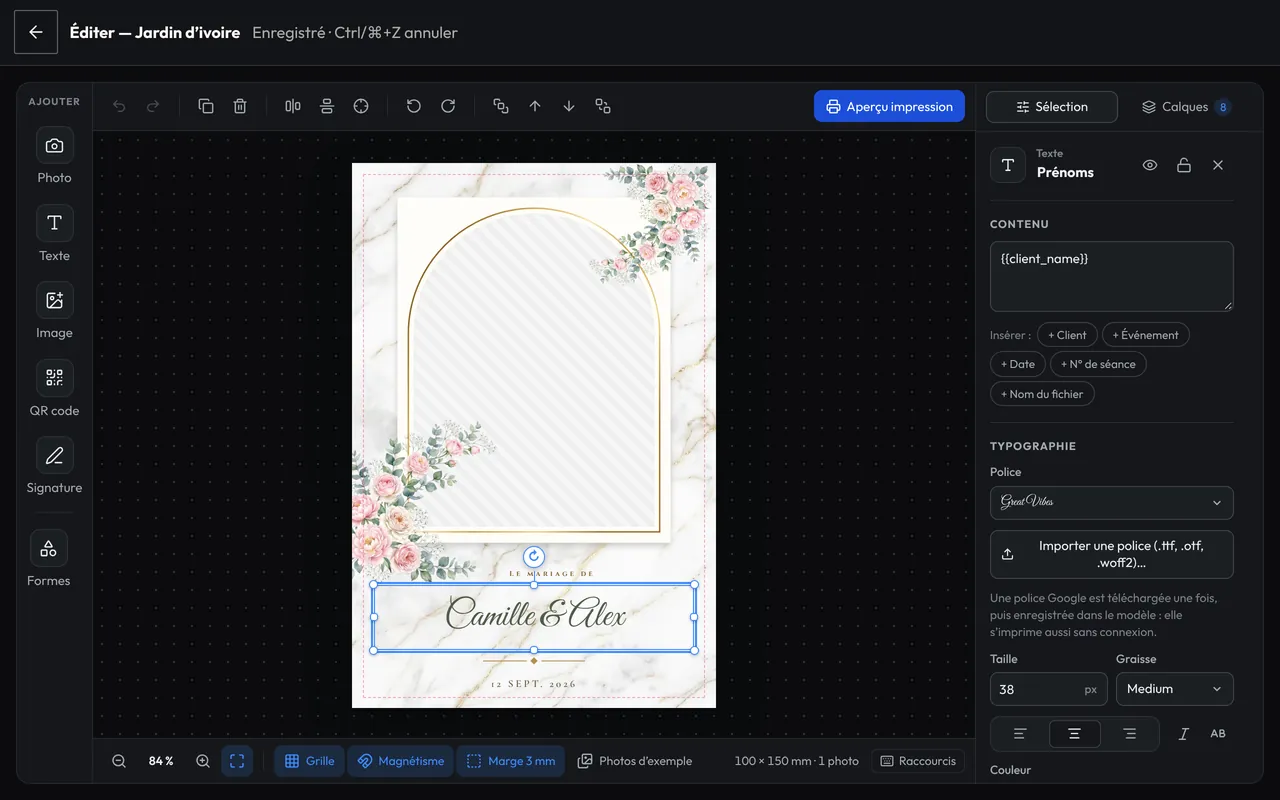
Kleurfilters
Tien filters bovenop het origineel: B&W Glam, zwart-wit, sepia, 1977, Brannan, Gotham, Hefe, Lord Kelvin, Nashville en X-Pro II. Stel er één in voor het hele event, of laat gasten op het scherm zelf kiezen voordat ze poseren.
- Het filter is live op het scherm te zien en geldt ook voor de print
- Lichtinstellingen vóór het filter: belichting, contrast, verzadiging, temperatuur
- Optioneel watermerk met je eigen branding
Green screen
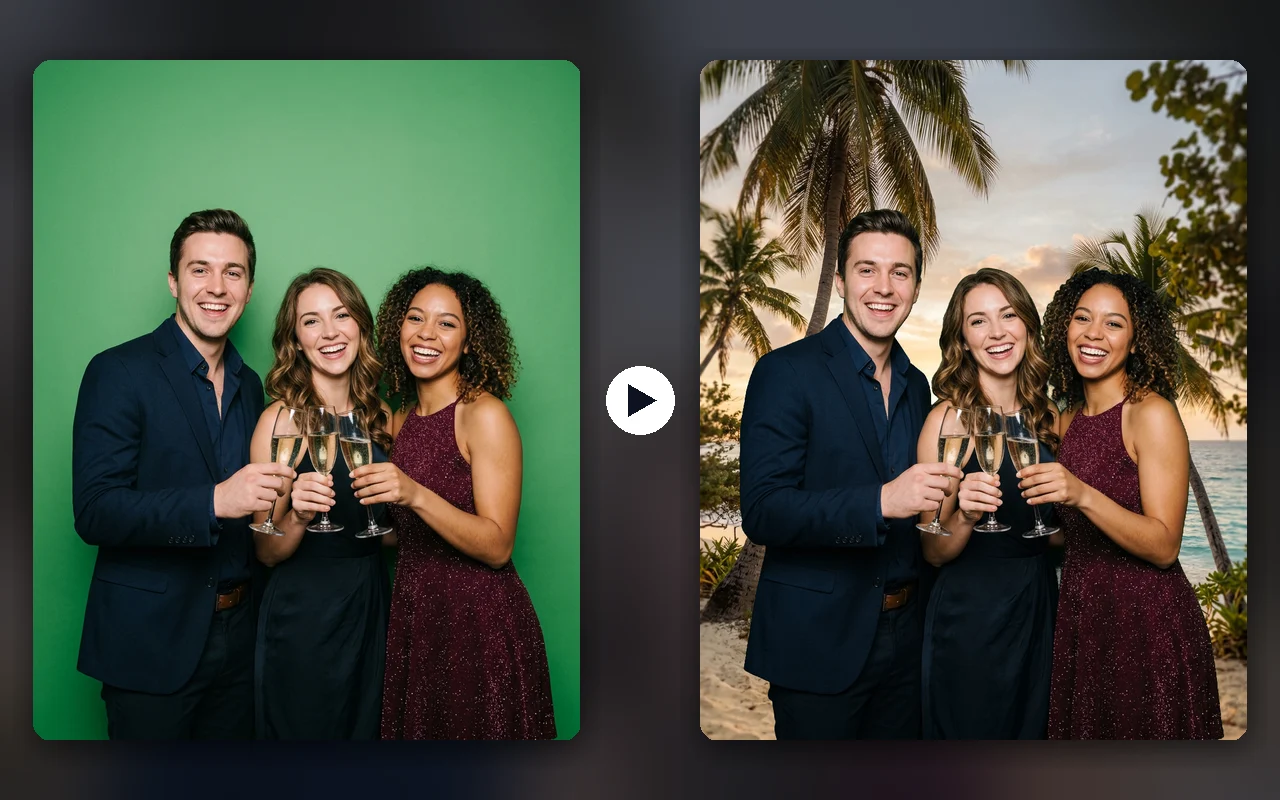
Span een green screen achter de gasten: de booth zet ze op een strand, voor het logo van een merk of in de setting van de bruiloft. De keying gebeurt in de booth, zonder netwerk, in enkele tientallen milliseconden per pose.
- Instelbare kleur, tolerantie, zachtheid van de randen en verwijdering van groene weerkaatsing
- Meerdere achtergronden: de eerste, of elke sessie een willekeurige
- Dezelfde achtergrond op elke pose, op de print en op de gedeelde foto
AI-portretten
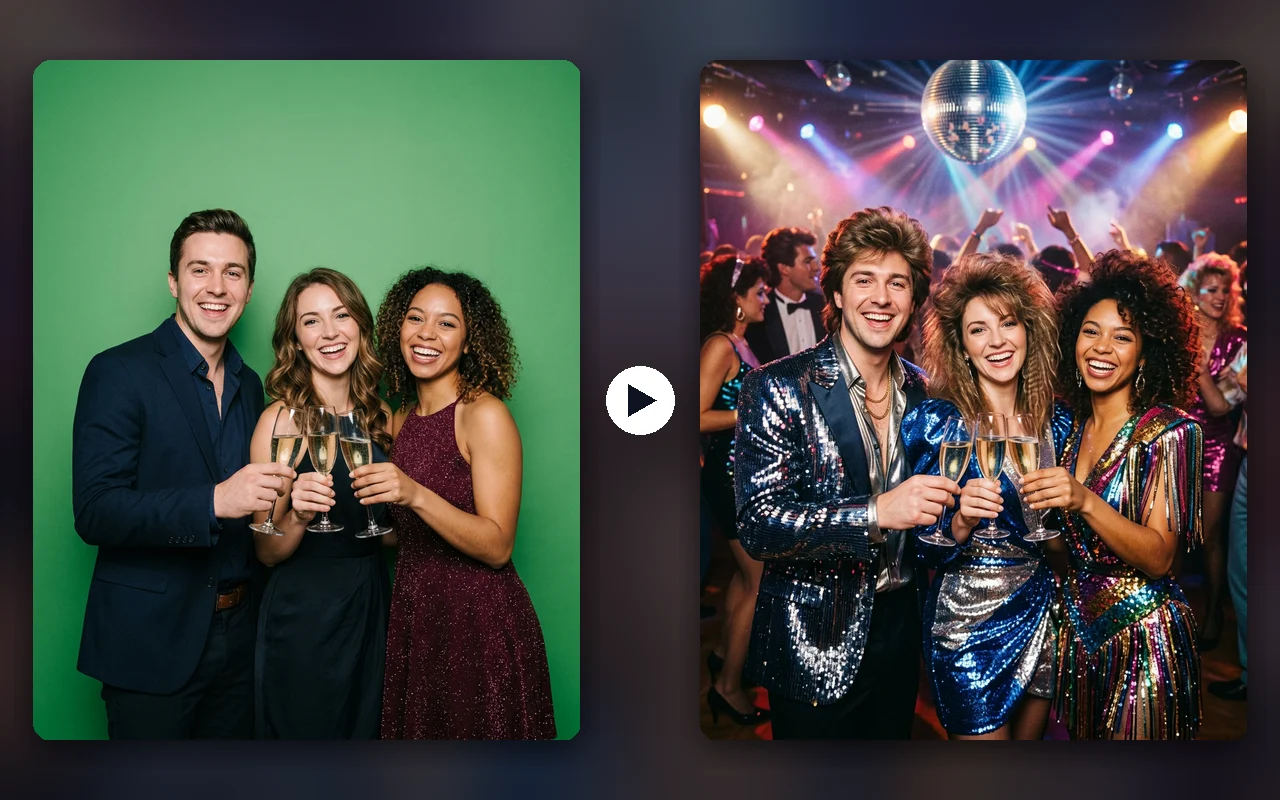
De gast poseert, de booth verandert hem of haar: discokleding, schilderij van een oude meester, western, of een stijl die je zelf schrijft. Het bewerkte portret wordt in je template geplaatst, geprint en gedeeld. Je betaalt per portret met vooruitbetaalde tegoeden, zonder hoger abonnement.
- Zes kant-en-klare stijlen, tot twaalf per event
- Maximale wachttijd en portretlimiet instelbaar per event
- Zonder netwerk of na de tijdslimiet gaat de originele foto naar de printer
Geanimeerde GIF en boomerang
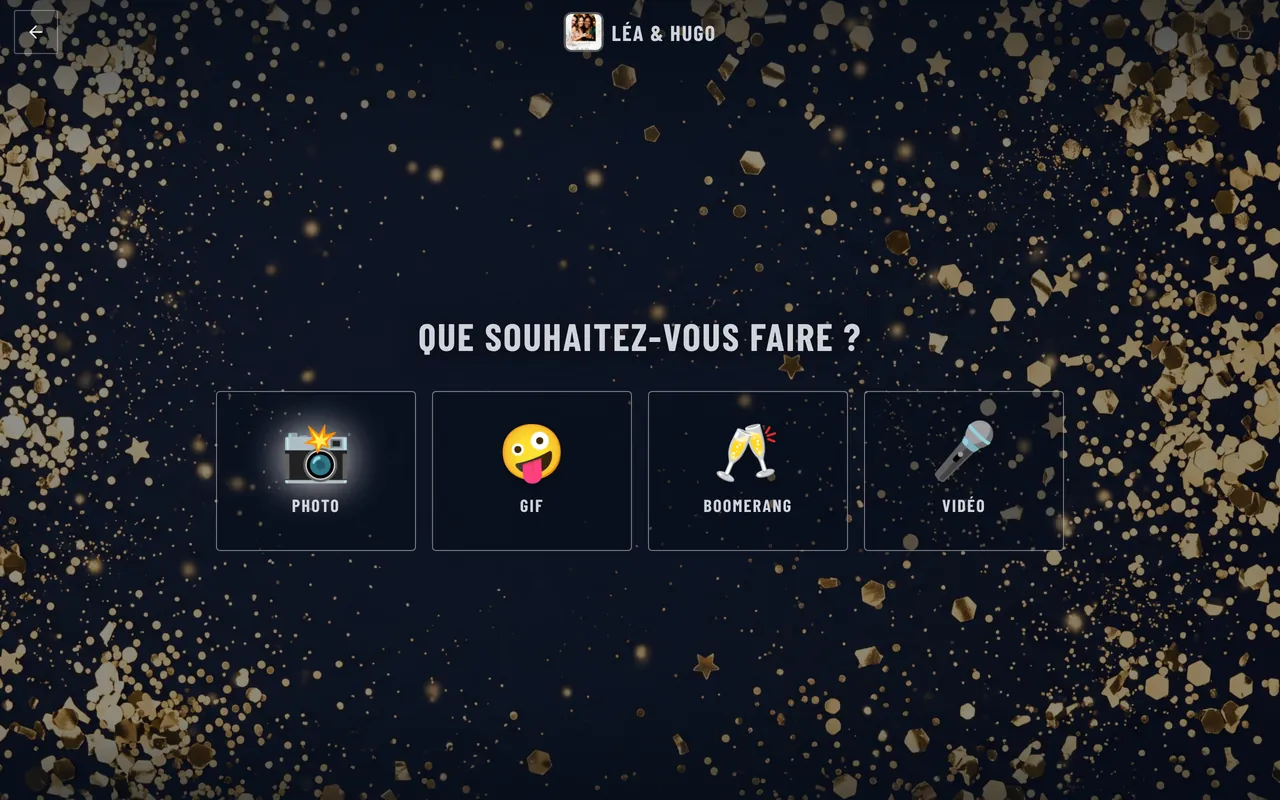
Twee modi die gasten op het scherm kiezen, gemaakt van de poses van de sessie. De GIF speelt ze na elkaar af in een lus. De boomerang speelt ze vooruit en daarna terug. De GIF kan ook bovenop een fotosessie worden gemaakt, zonder extra keuze voor de gast.
- 1 tot 20 beelden per seconde, instelbare breedte
- Meegestuurd met de foto (QR-codepagina, e-mail) en gekopieerd naar de fotomap van de booth
- Per event aan te zetten
Video-gastenboek
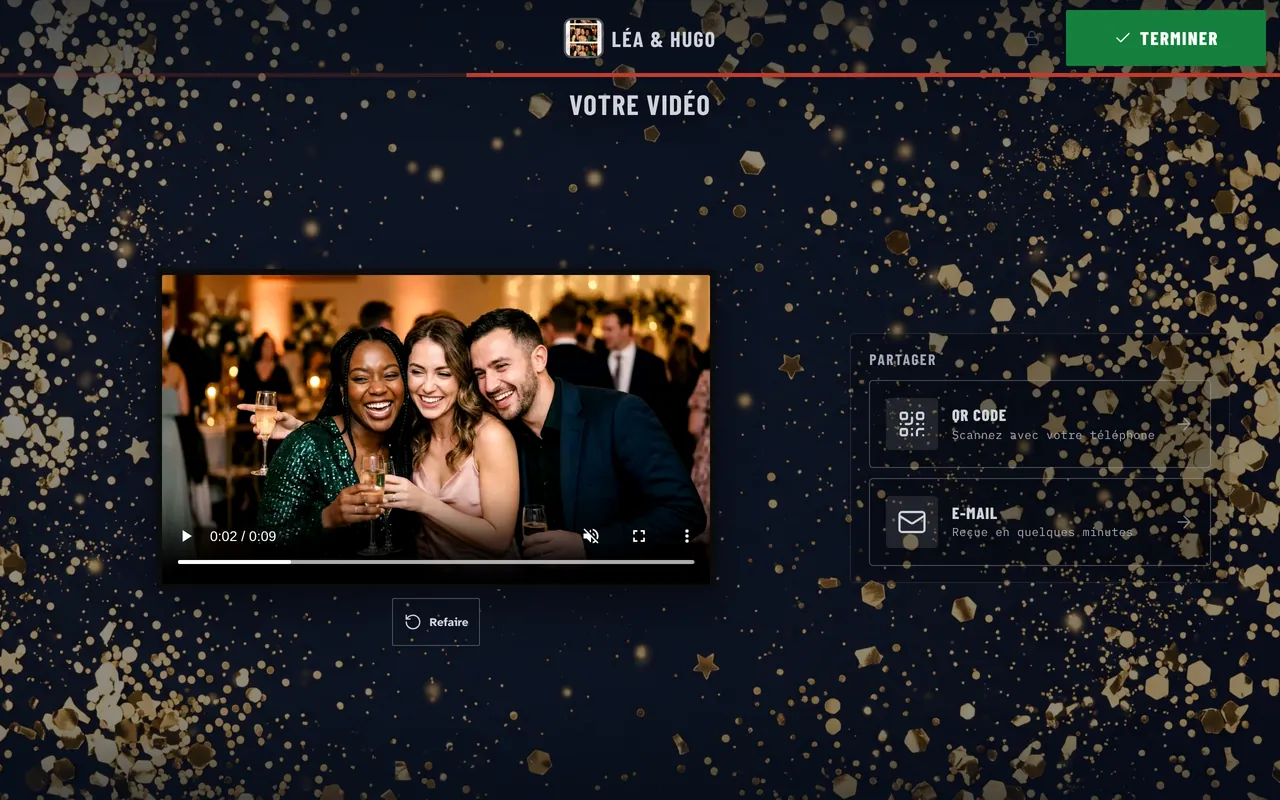
Gasten laten een videoboodschap achter voor het bruidspaar of het bedrijf, direct bij de booth. Jij stelt de lengte in van 5 tot 30 seconden per bericht.
- Instelbare maximumlengte, tot 30 seconden
- Gedeeld via QR-code en e-mail
- Een aparte modus die je aan of uit kunt zetten
Intro’s en overgangen
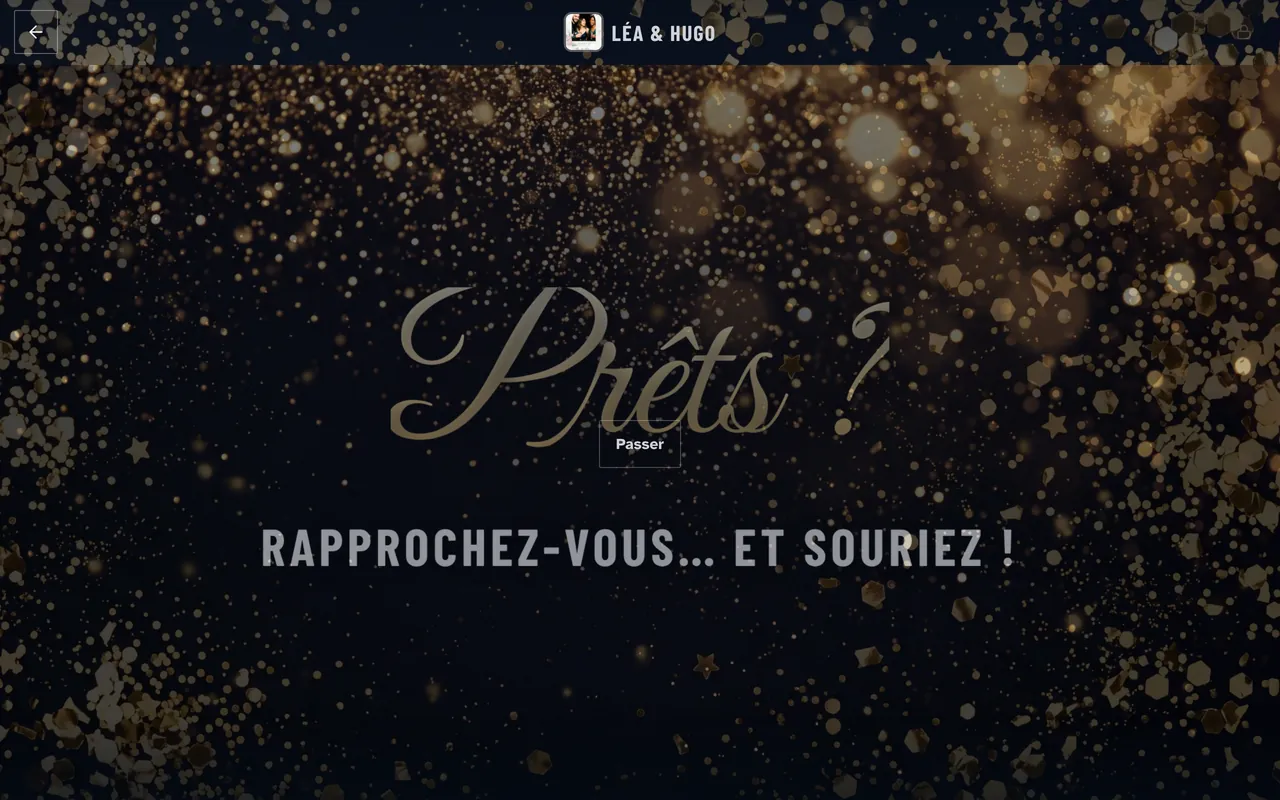
Vóór de eerste pose en tussen de poses kan de booth een afbeelding of video tonen: een boodschap van het bruidspaar, een merklogo, een instructie. Gasten slaan het met één tik over.
- Vóór de 1e pose: niets, afbeelding of video
- Tussen de poses: niets, afbeelding of video
- Een knop “Pause +5 s” voor de groep tussen de poses
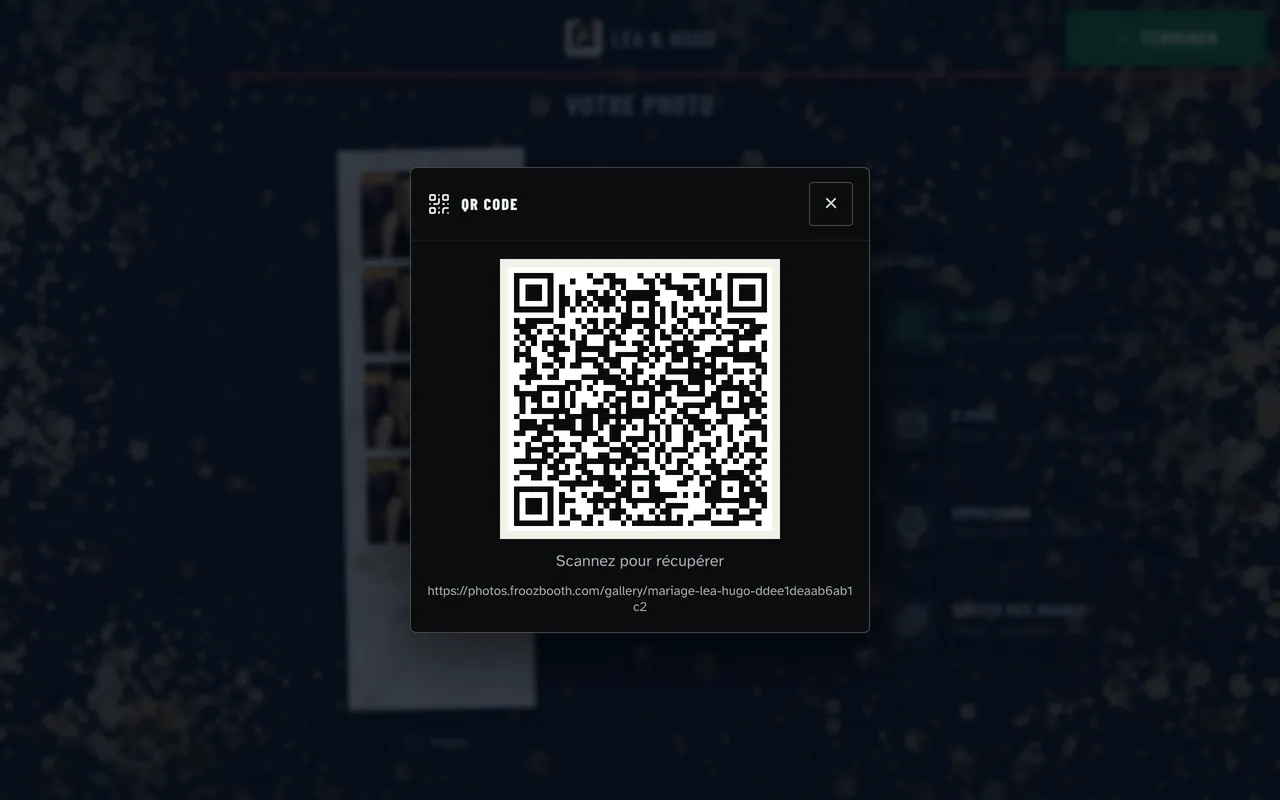
QR-code
Na de foto verschijnt een QR-code. Gasten scannen die met hun telefoon en vinden hun foto op hun eigen pagina, in de eventgalerij.
- Geen app die gasten hoeven te installeren
- Eén pagina per sessie: gasten zien alleen hun eigen foto’s
- Booth offline: de foto komt op de pagina zodra het netwerk terug is
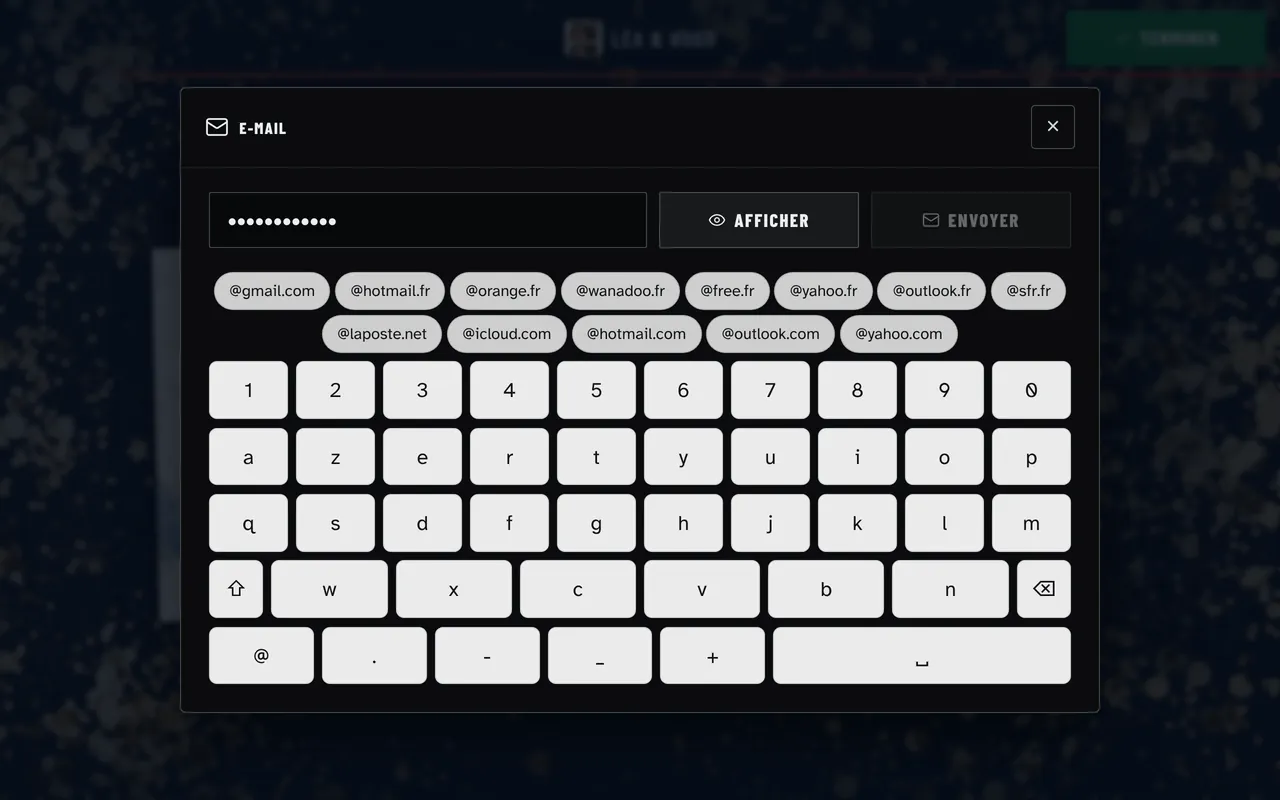
Delen per e-mail
Gasten typen hun adres in en krijgen hun foto. Jij stelt de e-mail in: naam van de afzender, antwoordadres, logo, kleur, onderwerp en bericht. Met Cloud+ wordt de e-mail vanaf je eigen domein verstuurd.
- Schermtoetsenbord en correctie van typefouten
- Adres verborgen tijdens het typen, als je dat wilt
- Mislukte verzendingen blijven in de wachtrij en proberen het zelf opnieuw
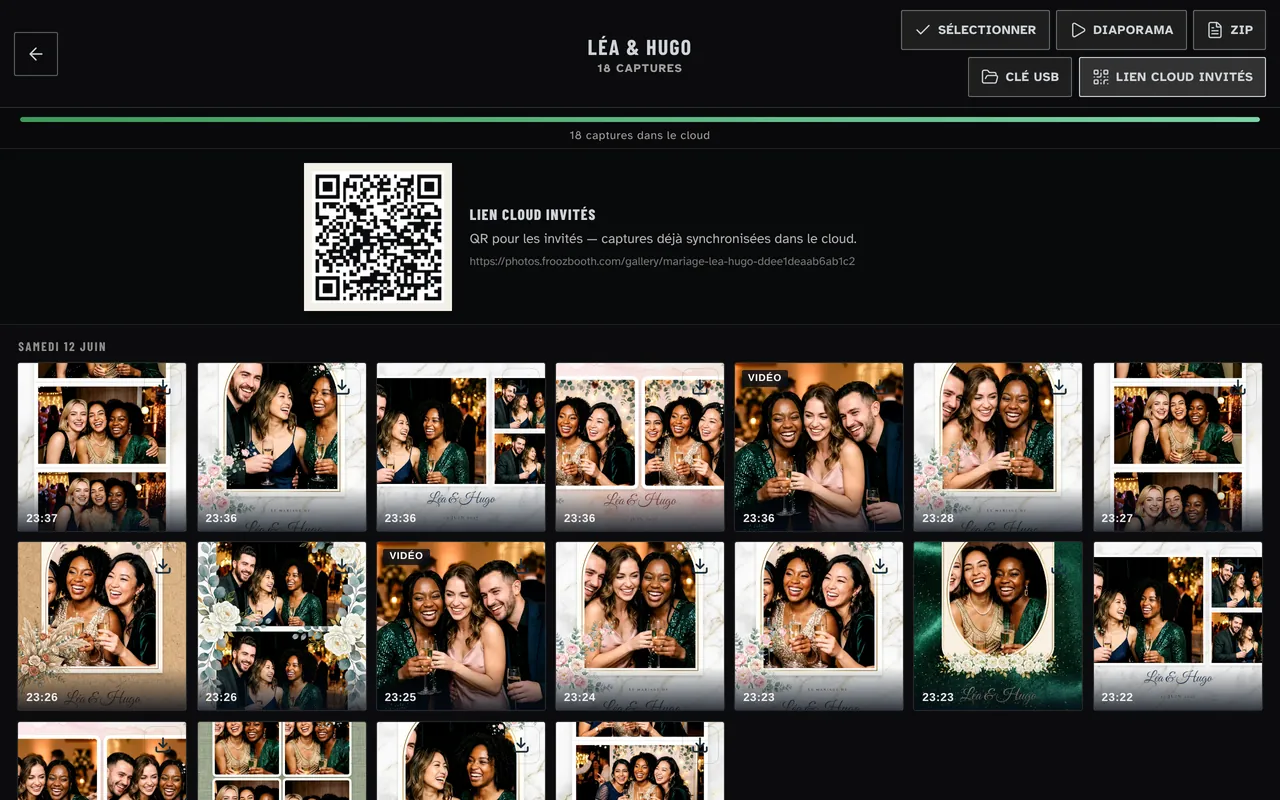
Online galerij
Elk event krijgt zijn eigen galerij, gehost in Parijs. Jij stuurt de link naar je klant, en de gasten vinden en downloaden daar hun foto’s.
- Optionele pincode
- De link verloopt na 30, 90 of 365 dagen (standaard 90)
- 10 GB inbegrepen, 100 GB extra met Cloud+
AVG-toestemming op maat
Vóór de eerste foto kan een toestemmingsscherm verschijnen. Je past de tekst per event aan. Als de boeking erom vraagt, kun je ook een handtekening vragen die met een vinger wordt getekend.
- Toestemmingstekst per event aan te passen
- Geweigerd: de sessie wordt verwijderd
- Toestemmingslog, te exporteren als CSV
Kopieën, limieten en printteller
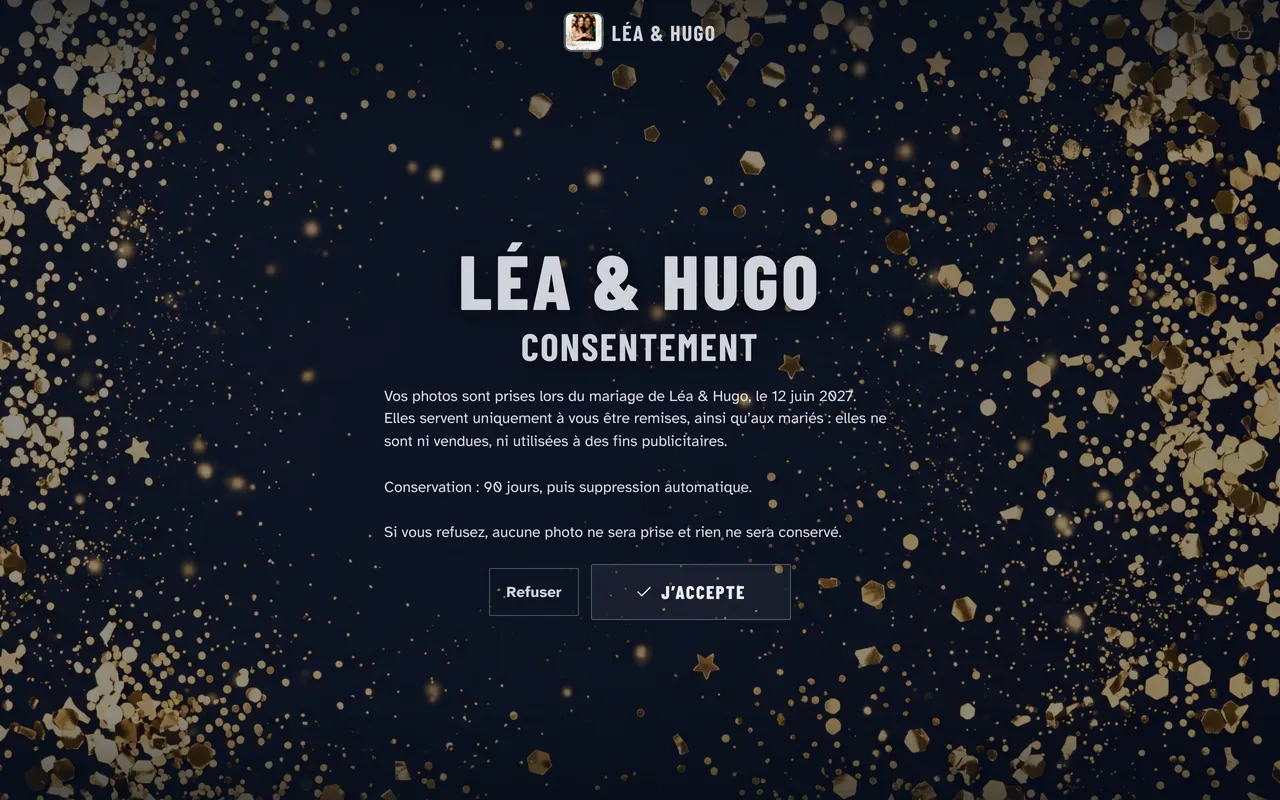
Stel het standaardaantal kopieën in en het maximum dat een gast mag vragen, tot 10. Beperk daarna de prints per gast en voor het hele event. Het printen kan ook vanzelf starten zodra de definitieve foto klaar is.
- Teller “Impressions 1 / 300” (Prints 1 / 300) voor gasten zodra er een limiet is ingesteld
- Resterend papier geschat in de cockpit, met een waarschuwing voordat de rol op is
- Tweede printer: afwisselen, verdelen per formaat, of overnemen als de eerste uitvalt
Gebouwd voor offline
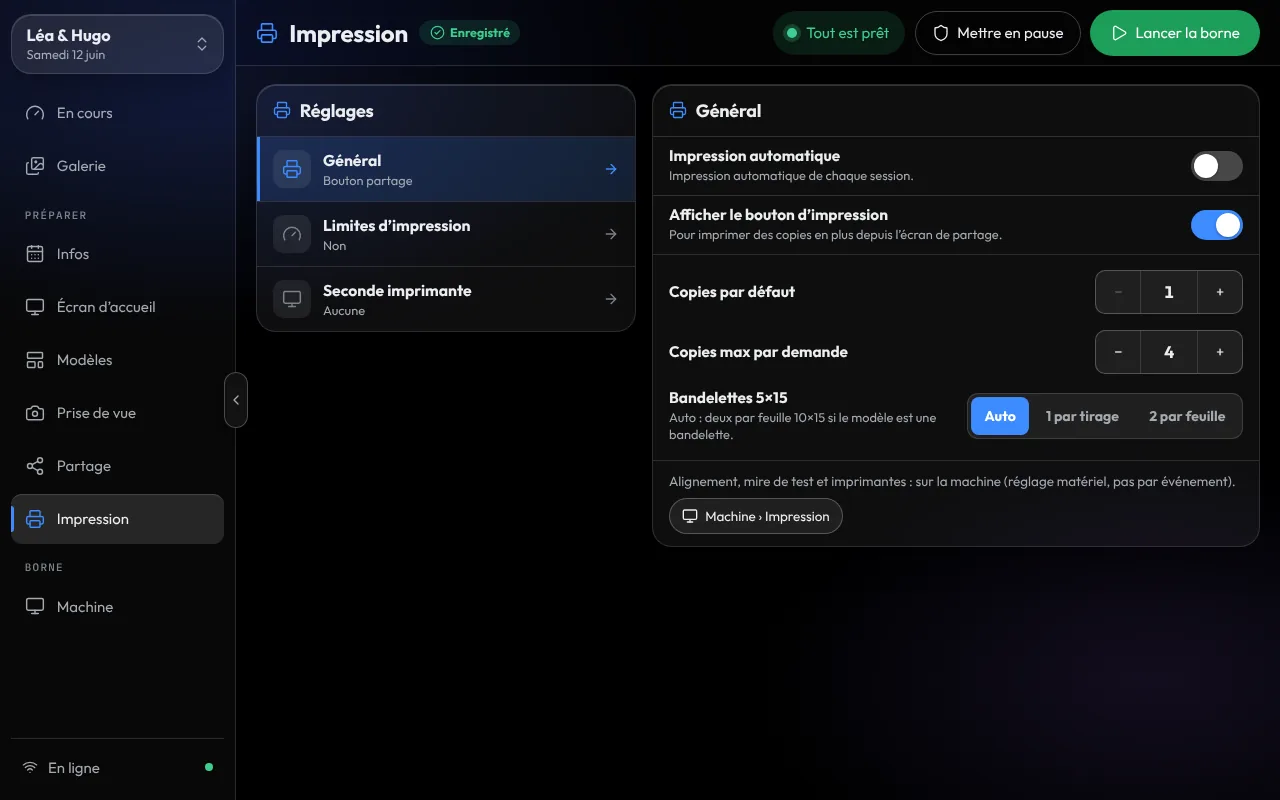
De configuratie komt vóór het event op de booth. Tijdens de avond draaien opname, samenstellen, green screen en printen lokaal. De wifi van de locatie ligt niet meer op het kritieke pad; alleen AI-portretten hebben een verbinding nodig, en de originele foto wordt zonder verbinding geprint.
- Opnames worden eerst naar de schijf van de booth geschreven
- Mislukte verzendingen wachten op het netwerk en proberen het zelf opnieuw
- Een schijfmeter laat zien hoeveel sessies de machine nog kan bewaren
Twee machines in elk abonnement
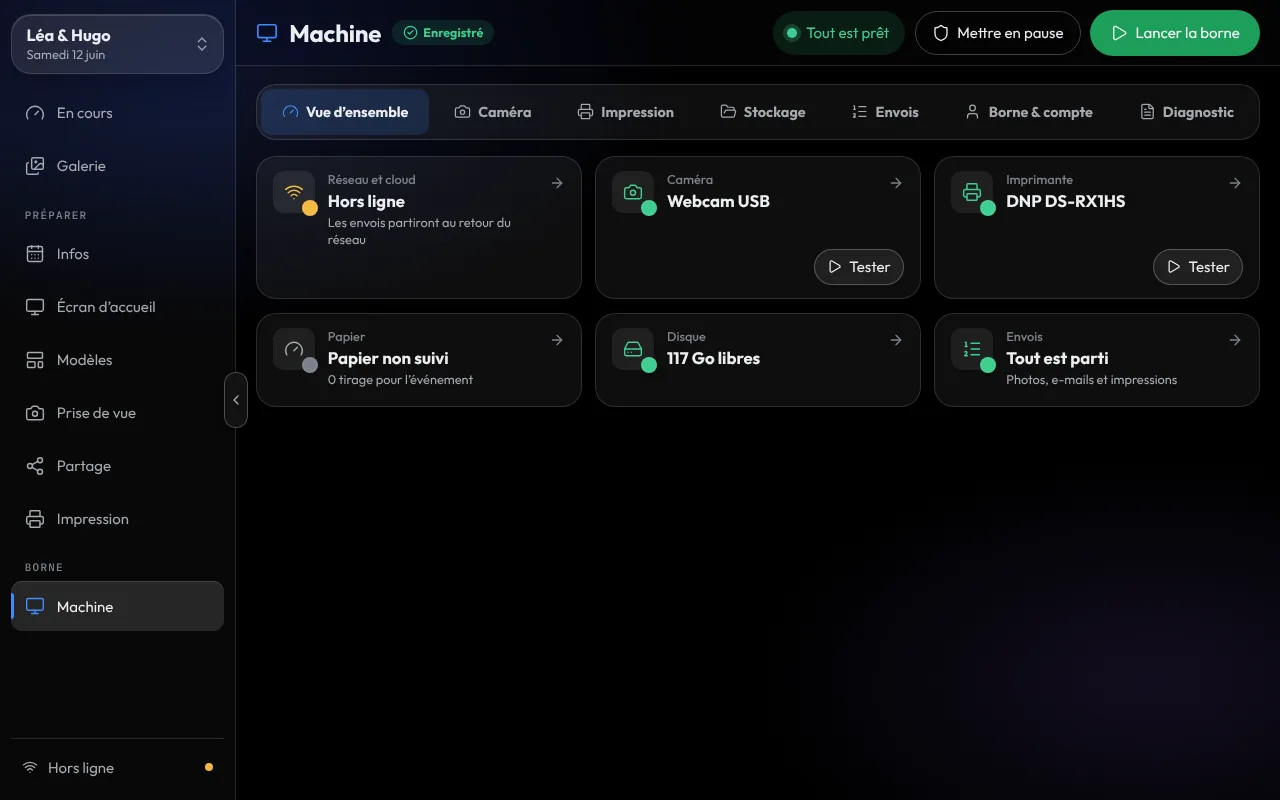
Twee Windows-pc’s gekoppeld aan hetzelfde account: een booth en zijn reserve, of twee zalen op dezelfde avond. De cockpit van elke machine toont netwerk, camera, printer, papier en schijf in één oogopslag.
- Meer dan twee machines: het Pro-abonnement, tot 10 machines, 29 € per maand of 279 € per jaar
- Pro bevat ook Cloud+, vlootplanning, een galerij onder je eigen merk en berichten aan de klant
- Meer dan 10 machines: het Réseau-abonnement, op offerte
19 talen
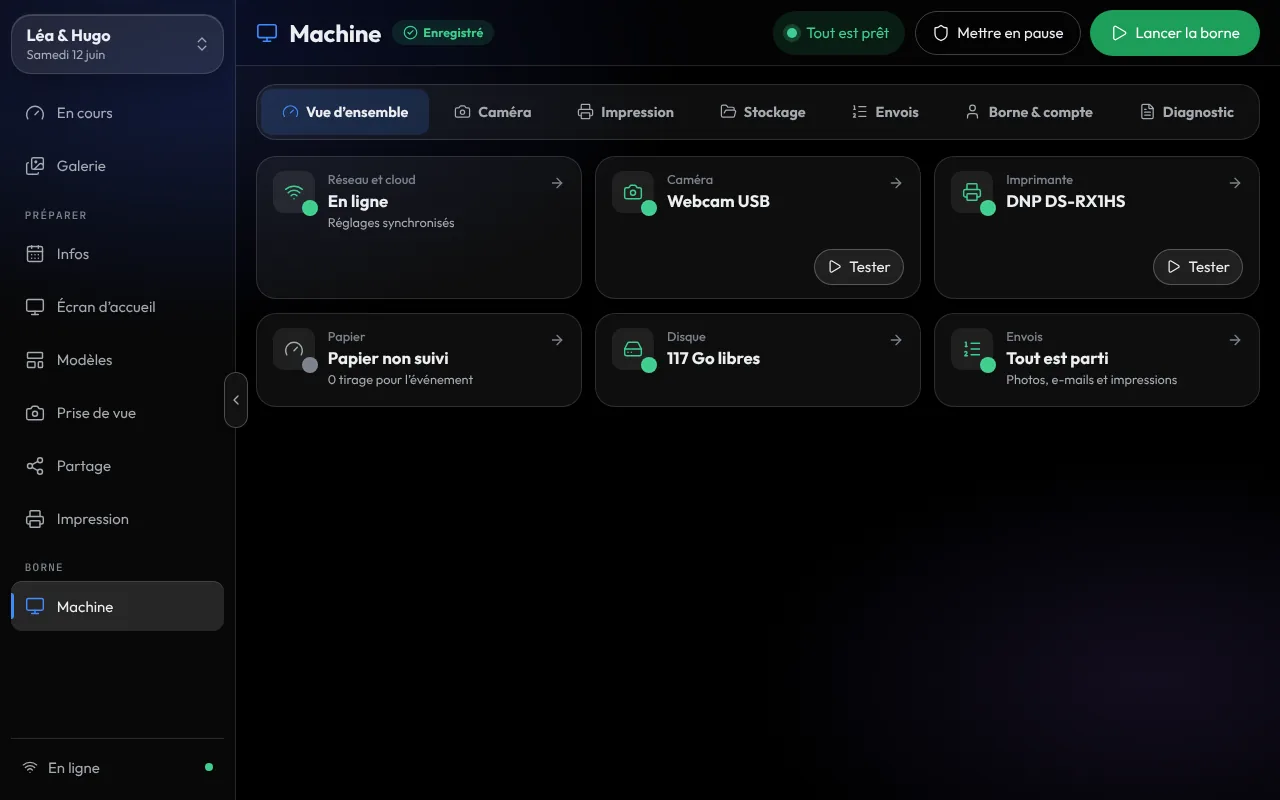
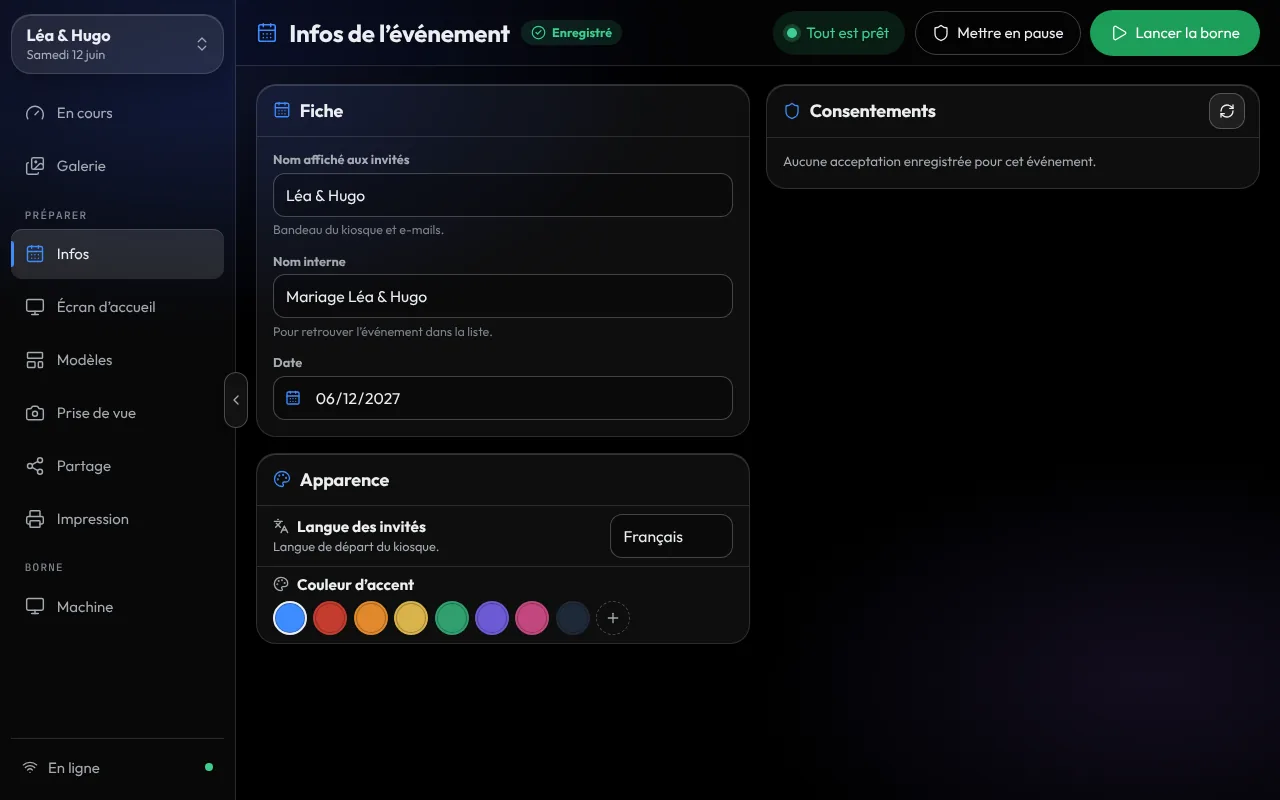
Het gastenscherm komt in 19 talen, waaronder Engels, Frans, Spaans, Portugees, Italiaans en Duits. Je stelt de taal per event in, op de eventpagina: een Frans-Italiaanse bruiloft, een bedrijfsuitje in het Engels.
- Taal per event ingesteld
- E-mails aan gasten in dezelfde taal
- Aanpasbare tekst op het gastenscherm
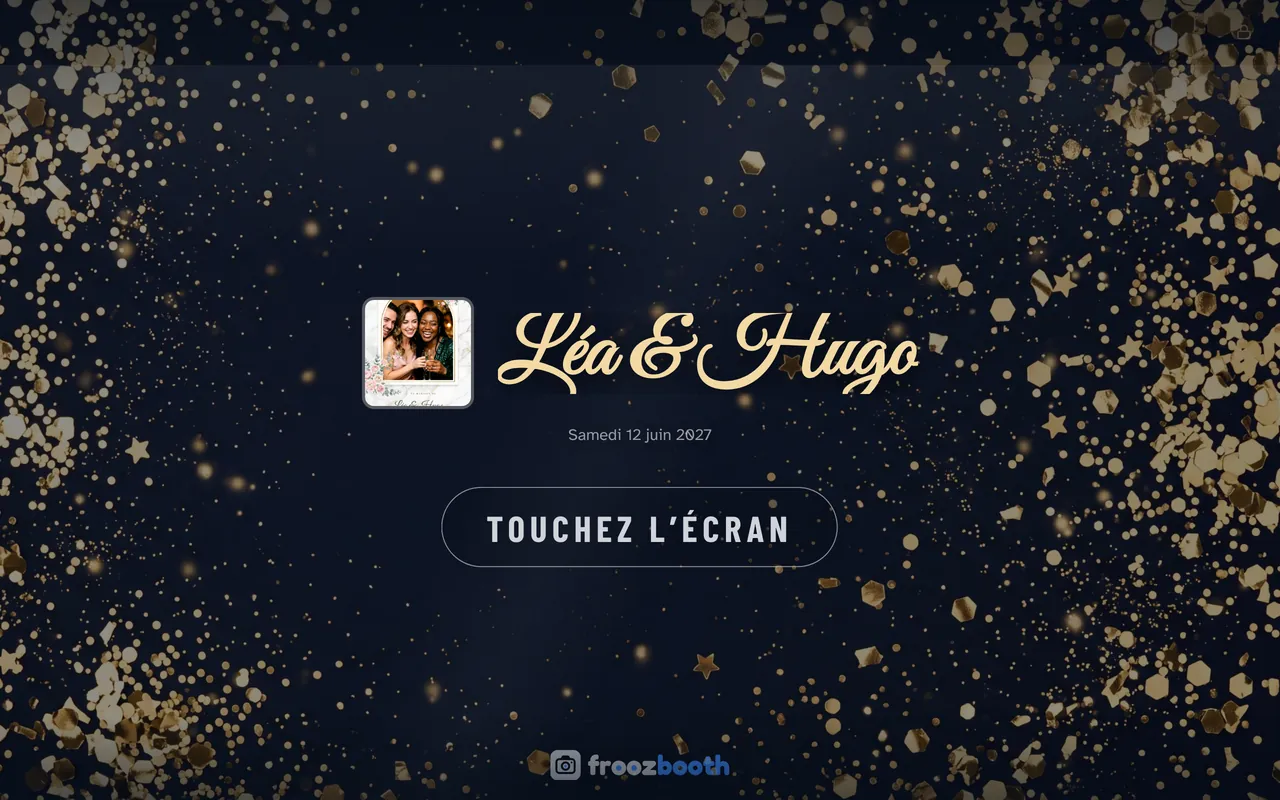
Welkomstscherm in je eigen stijl
Het welkomstscherm past bij het event: titel, ondertitel, logo en een achtergrond van afbeelding of video, naar wens gedimd. Ook het bericht en het beeld aan het einde van de sessie kun je instellen.
- Achtergrond van afbeelding of video, instelbare dimming
- Welkomstschermen die passen bij de thema’s van de templates
- Optionele leuke pictogrammen op het scherm voor de modekeuze
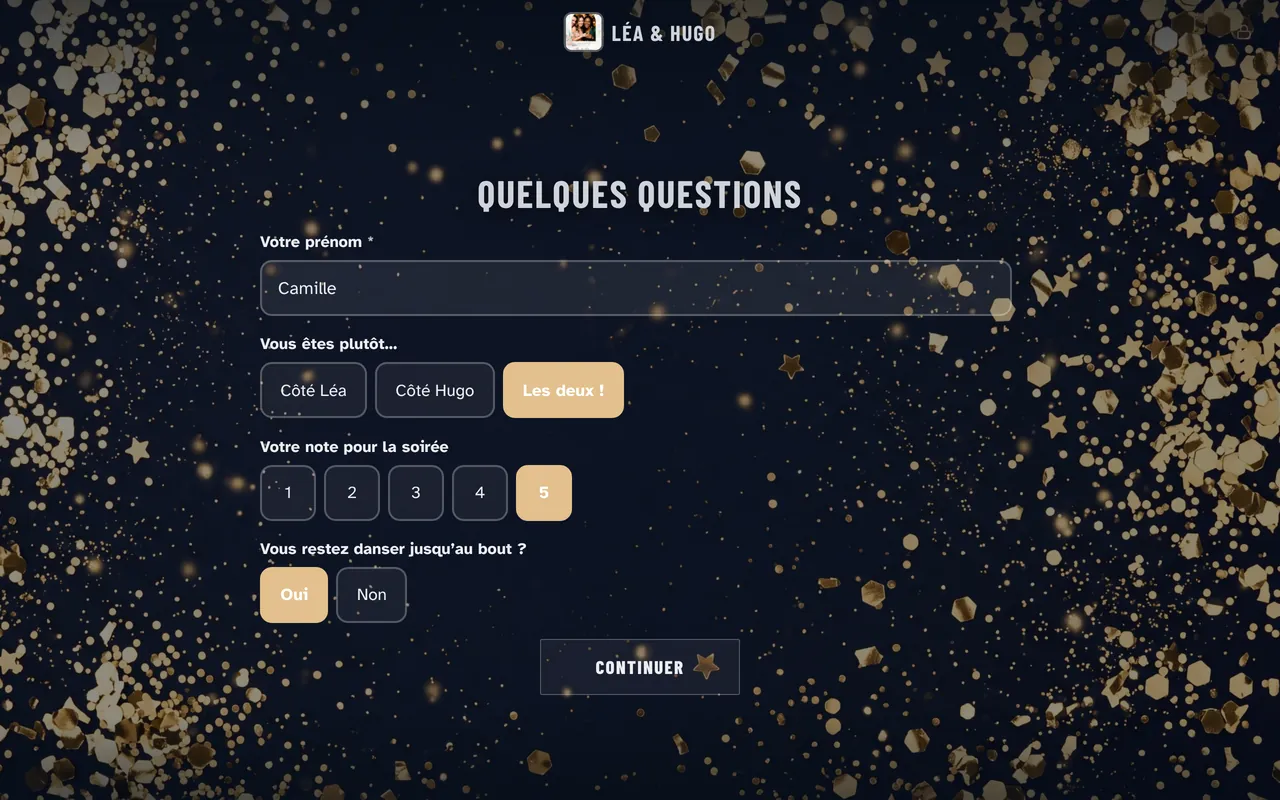
Enquête
Stel tot acht vragen vóór de foto: vrije tekst, meerkeuze, beoordeling of ja/nee. Antwoorden kunnen op de foto worden geprint, zoals de voornaam of de tafel van de gast.
- Tot 8 vragen, van 5 typen
- Antwoorden kunnen op de foto worden geprint
- Resultaten in het dashboard, klaar om aan je klant te geven
Diavoorstelling
In een apart venster, op een wandscherm, toont de diavoorstelling de foto’s van de avond. Ze leest de eventmap op de booth. Dus het werkt zonder netwerk, en de groep die net heeft geposeerd verschijnt als eerste.
- Nieuwste eerst of willekeurige volgorde, instelbare duur en overgang
- QR-overlay van de galerij
- Geen branding van derden op de muur
Knoppen en triggers
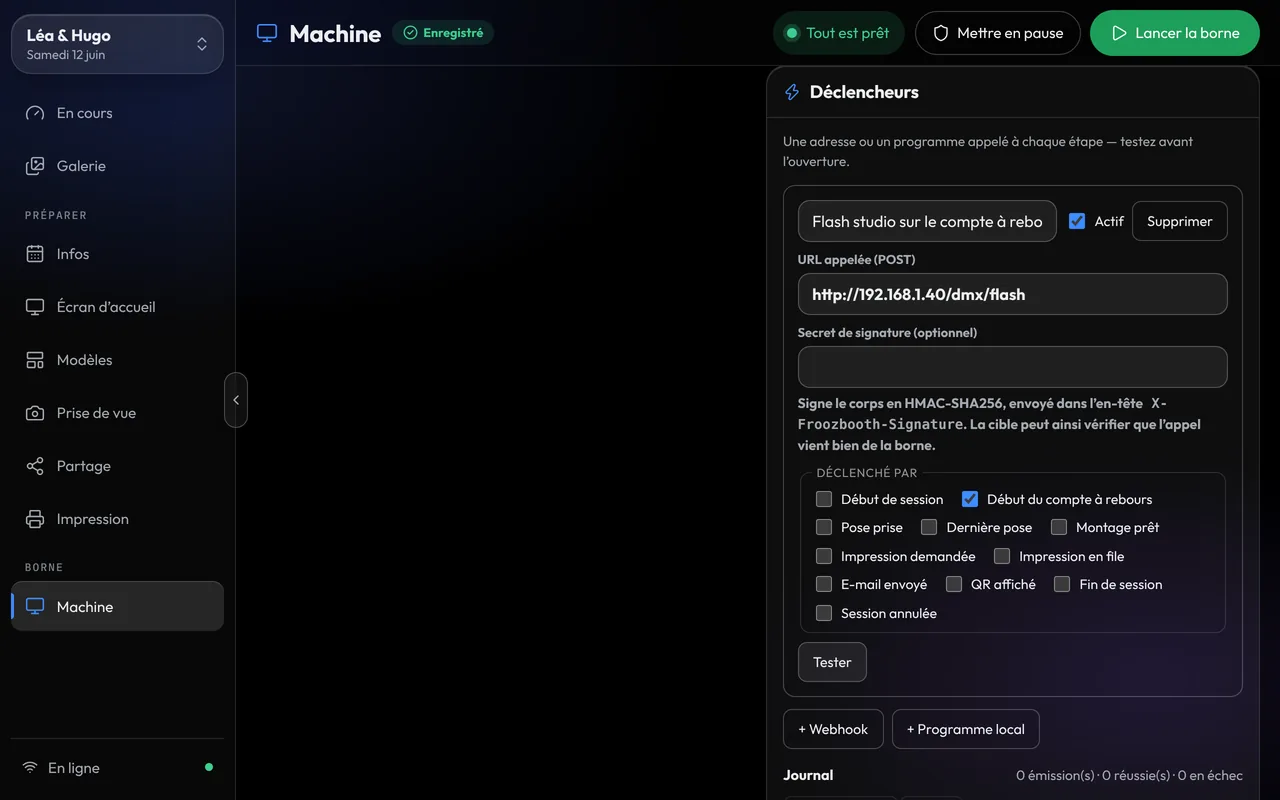
Een arcadeknop of een pedaal start de sessie, zonder iets in te stellen. Elke stap van de sessie kan ook je apparatuur aansturen: lampen, flitsers, rookmachine, via een webhook of een programma.
- Fysieke knoppen werken zonder instellen
- Ondertekende webhooks en programma’s bij sessiegebeurtenissen
- DMX-lampen, Hue, rookmachine
Monitoring op afstand
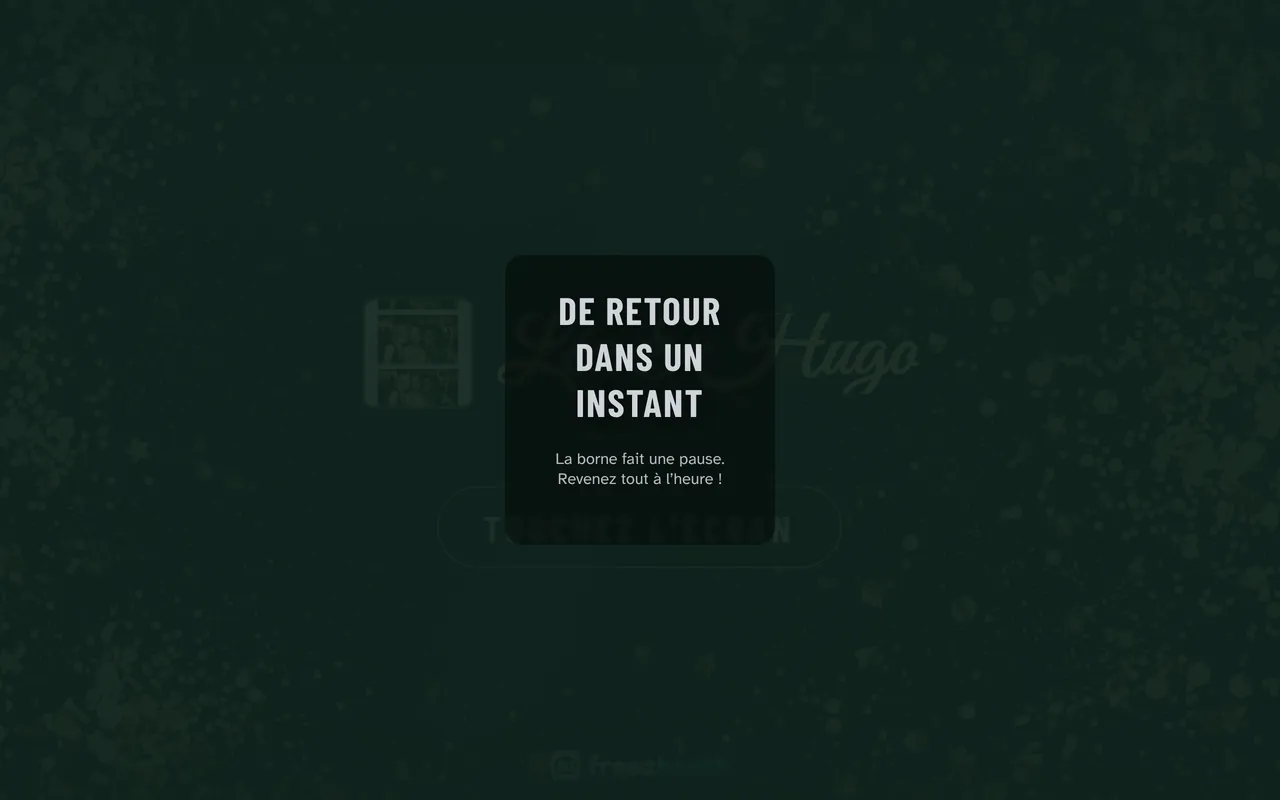
De pagina Machines in het dashboard toont de status van elke booth live, en je kunt hem aan het beginscherm van je telefoon toevoegen. Met Cloud+ kun je ook op afstand ingrijpen: pauzeren, hervatten, herstarten, de laatste foto opnieuw printen. De afstandsbediening: elke booth vanaf je telefoon
- Pauzescherm dat vanzelf hervat na de vertraging die je kiest
- Boothbediening op afstand met Cloud+
- Geen app om te installeren
Veelgestelde vragen
Zitten al deze functies in mijn abonnement?
Ja, in alle drie de Solo-abonnementen (maand, jaar of levenslang) en in Pro. Alleen drie extra’s vragen om Cloud+: e-mail vanaf je eigen domein, 100 GB extra opslag en boothbediening op afstand. Cloud+ is een optionele add-on bij Solo, voor 29 € per jaar of 2,90 € per maand bij een maandlicentie, en zit in Pro inbegrepen. Green screen zit overal in; AI-portretten werken in elk abonnement en worden per portret betaald met vooruitbetaalde tegoeden.
Werken de functies zonder internet?
Opname, samenstellen, green screen, printen en de diavoorstelling draaien lokaal. Alles wat het netwerk nodig heeft, zoals e-mails en de galerij, wacht op een verbinding en gaat dan vanzelf weg. AI-portretten zijn de enige functie die tijdens het event internet nodig heeft; zonder gaat de originele foto naar de printer.
Kan ik het proberen voordat ik koop?
Ja, 15 dagen gratis, zonder creditcard en met alle functies. Tijdens de proefperiode staat er een watermerk op de foto’s.
Kunnen gasten hun eigen fotofilter kiezen?
Ja. Froozbooth biedt tien kleurfilters bovenop het origineel, waaronder zwart-wit, sepia en B&W Glam, en je stelt er één in voor het hele event of laat gasten op het scherm zelf kiezen voordat ze poseren. Het filter is live op het scherm te zien en geldt ook voor de print. Belichting, contrast, verzadiging en temperatuur kunnen vóór het filter worden aangepast.
Hoe lang mag een bericht in het video-gastenboek zijn?
Je stelt de maximumlengte in van 5 tot 30 seconden per bericht. In Froozbooth is het video-gastenboek een aparte modus die je per event aanzet, en berichten worden gedeeld via QR-code en e-mail. De video wordt op de pc opgenomen, dus controleer of de pc een microfoon heeft: zonder microfoon is de video stil.
Hoe verzamel ik toestemming van gasten voor foto’s onder de AVG?
Zet het toestemmingsscherm van Froozbooth aan, dat vóór de eerste foto verschijnt met een tekst die je per event aanpast. Weigert een gast, dan wordt de sessie verwijderd, en de antwoorden komen in een toestemmingslog die je als CSV kunt exporteren. Als een boeking erom vraagt, kun je ook een handtekening vragen die met een vinger wordt getekend; foto’s worden gehost in Parijs.
Kan ik gasten vragen stellen bij de booth?
Ja, met de Froozbooth-enquête: tot acht vragen vóór de foto, als vrije tekst, meerkeuze, beoordeling of ja/nee. Antwoorden kunnen op de foto worden geprint, zoals de voornaam of de tafel van de gast. De resultaten verschijnen in het dashboard, klaar om aan je klant te geven.
Hoe lang blijft de online galerij beschikbaar?
Standaard 90 dagen na het event; op de eventpagina kies je 30, 90 of 365 dagen, of nooit. Bestanden worden 30 dagen na het verlopen van de link verwijderd, en tot die tijd heropent een langere duur de link. Elke Froozbooth-eventgalerij wordt in Parijs gehost en kan met een pincode worden beveiligd.
Kan ik beperken hoeveel prints elke gast maakt?
Ja. In Froozbooth stel je het standaardaantal kopieën in, het maximum dat een gast mag vragen (tot 10), en een printlimiet per gast en voor het hele event. Zodra een limiet is ingesteld, zien gasten een printteller op het scherm. Het printen kan ook vanzelf starten zodra de definitieve foto klaar is.